Rabu, 22 November 2017

rumus ms.excel

                        RUMUS RUMUS EXCEL


                 Microsoft Excel atau Microsoft Office Excel adalah sebuah program aplikasi lembar kerja spreadsheet yang dibuat dan didistribusikan oleh MicrosoftCorporation yang dapat dijalankan pada MicrosoftWindows dan Mac OS.
1.AVERAGE
Fungsi untuk mengabil nilai rata-rata suatu variable, misal := AVERAGE(D7:E7) artinya menngambil nilai rata-rata dari D7 sampai E7.
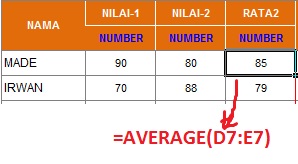
rumus average excel

2. VLOOKUP
Fungsi menampilkan data dari sebuah tabel yang disusun dalam format tegak atau vertikal. syarat penyusunan tabel  data pada baris pertama harus berdasarkan urutan dari kecil ke besar /menaik. misal ; 1,2,3,4…. atau huruf A-Z. Jika anda sebelumnya mengetikkan secara acak silhakan urutkan dengan menu Ascending. contoh kasus
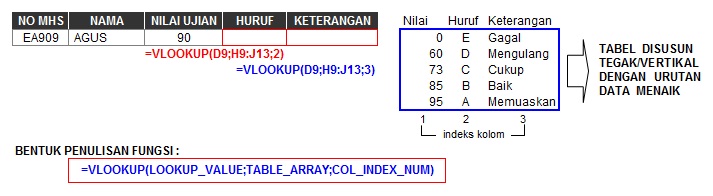
rumus vlookup in excel


Rabu, 15 November 2017

MS.WORD


Cara Membuat Watermark Di Dokumen Word


Dalam bahasan singkatnya, watermark di Microsoft Word 2007 bisa disebut dengan gambaratau teks yang letaknya di bawah dokumen sebagai backgroundnya. Dalam pemanfaatannya, watermark sering dipakai untuk menandai atau memberikan identitas tertentu di setiap lembaran dokumen.
Selain bisa dipakai untuk pemberian informasi, terkadang watermark mempunyai fungsi lain seperti untuk mempercantik tampilan dari sebuah teks dokumen. Yang paling sering digunakan tentunya watermark dengan jenis latar gambar dan obyek-obyek ilustrasi lainnya. Karena untuk watermark teks, lebih umum dimanfaatkan sebagai alat untuk menginformasikan sesuatu. Misalnya saja untuk memberikan info bahwa teks yang sedang dibaca tersebut merupakan hasil karya dari seseorang atau lembaga tertentu.
Pada artikel berikut, akan dibahas dua jenis cara secara singkat bagaimana cara membuat watermark di microsoft word 2007, baik watermark dari teks maupun gambar, berikut langkah demi langkahnya :

#1: Membuat Watermark Teks

  • Yang pertama pastilah anda wajib untuk menyiapkan dokumen yang akan diberikan watermark.
  • Pergi ke tab menu Page Layout → group Page Background → lalu klik pada Watermark

pilih menu Watermark
  • Anda bisa langsung memilih gaya dari watermark yang sudah disiapkan oleh Microsoft Word. Tapi agar lebih menarik, kita modifikasi sendiri saja watermarknya, anda tinggal mengklik bagian Custom Watermark yang ditunjuk tanda panah.

Custom Watermark
  • Klik pada bagian Text watermark dahulu, dari kolom yang ada mulai dari Language hingga Layout, anda bisa mengubahnya sesuka hati. Aturlah sedemikian rupa agar watermark tampak lebih menarik. Jika sudah klik OK

Pilih Text Watermark
  • Gambar di bawah merupakan hasil dari pembuatan watermark yang baru saja dilakukan.


contoh dokumen yang sudah di beri watermark

#2: Membuat Watermark Gambar

  • Untuk pembuatan watermark dengan latar gambar pada dokumen, lakukan langkah demi langkah pada tutorial Membuat Watermark Teks di atas nomor 1 sampai 3. Jika sudah, sekarang ganti memilih Picture watermark. Kemudian silahkan klik Select Picture untuk memilih gambar yang ingin anda gunakan untuk watermark. Jika gambar sudah terpilih, klik saja OK.

pilih Picture Watermark
  • Gambar berikut menunjukkan bahwa proses Membuat Watermark Gambar berhasil

Contoh watermark gambar yang telah dibuat
Demikian tips sederhana bagaimana cara membuat watermark di dokumen baik watermark teks maupun gambar, sehingga anda tahu dari kegunaan menu Watermark yang terdapat dalam microsoft office word.